사진 속 글자 바로 복사하는 법! 아이폰·안드로이드 OCR 초간단 활용 팁
1. 사진 속 글자 복사(OCR) 기능이란?
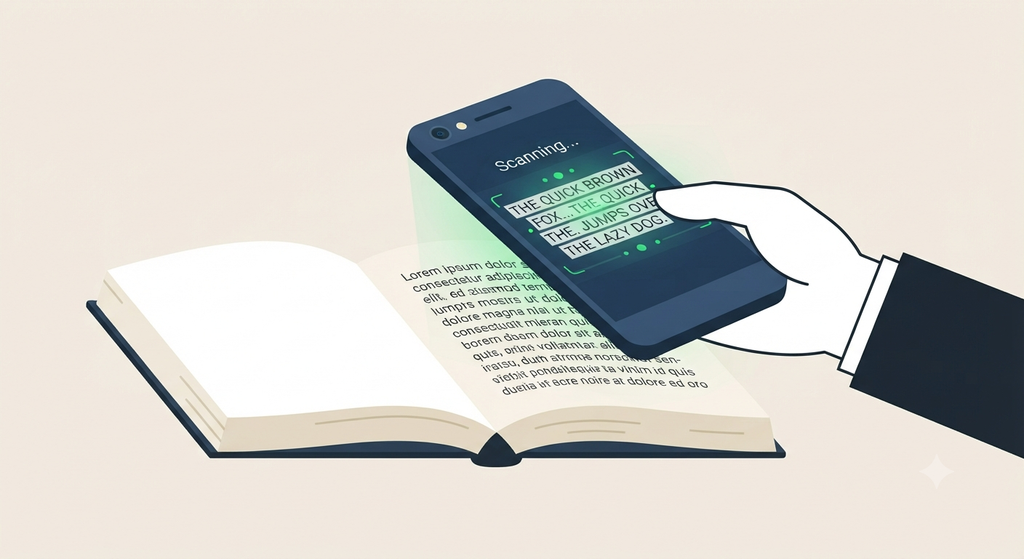
책을 읽다가 마음에 드는 문장을 옮겨 적거나, 이미지로 된 안내문·영수증의 텍스트를 정리할 때 일일이 손으로 입력하셨나요?
이제 스마트폰에 기본 탑재된 OCR(광학 문자 인식) 기능을 활용하면 사진 찍듯 텍스트를 1초 만에 드래그해서 복사할 수 있습니다. 아이폰과 안드로이드 스마트폰 모두 별도의 앱 설치 없이 기본 기능으로 지원하고 있어 매우 유용합니다.
2. 아이폰(iOS) 라이브 텍스트 활용법
아이폰은 iOS 15 이상부터 ‘라이브 텍스트(Live Text)’라는 강력한 OCR 기능을 기본으로 제공합니다.
- 실시간 카메라 추출: 카메라 앱을 열고 글자가 있는 곳을 비추면 오른쪽 하단에 텍스트 아이콘([≡])이 뜹니다. 이 아이콘을 누르면 텍스트만 영역이 지정되어 바로 복사할 수 있습니다.
- 갤러리 사진 추출: 앨범에 저장된 사진을 연 뒤, 복사하고 싶은 글자 부분을 손가락으로 꾹 누르면 일반 텍스트처럼 드래그하여 복사·공유·번역이 가능합니다.
3. 안드로이드(갤럭시) 텍스트 추출 활용법
삼성 갤럭시를 비롯한 안드로이드 기기 역시 자체 기능과 구글 렌즈를 활용해 손쉽게 텍스트를 추출할 수 있습니다.
- 갤러리 텍스트 추출: 갤러리 앱에서 사진을 열면 우측 하단에 ‘T’ 모양 아이콘이 활성화됩니다. ‘T’ 아이콘을 누르면 이미지 내 모든 글자가 하이라이트되며, 원하는 부분만 선택해 복사할 수 있습니다.
- 구글 렌즈(Google Lens) 활용: 카메라 앱의 ‘더보기’ 메뉴나 구글 검색창 옆 렌즈 아이콘을 눌러 사진을 찍으면, 텍스트 복사뿐만 아니라 즉시 번역 및 검색까지 연동됩니다.
4. 실생활에서 200% 활용하는 꿀팁
- 서류 및 영수증 정리: 문서나 영수증을 촬영한 뒤 계좌번호, 금액, 주소 등을 텍스트로 바로 복사해 텍스트 메모장에 정리해보세요.
- 외국어 메뉴판·안내문 즉시 번역: 해외 여행 시 외국어로 된 메뉴판이나 표지판을 찍어 텍스트를 추출한 뒤 번역기로 바로 전달할 수 있습니다.
- 공부 및 강의 자료 요약: 전공 서적이나 PPT 화면을 찍어둔 뒤 핵심 문장만 복사해 요약 노트에 붙여넣기 하면 작성 시간을 획기적으로 줄일 수 있습니다.
맺음말
지금까지 별도의 앱 설치 없이 스마트폰 기본 기능만으로 사진 속 글자를 복사하는 OCR 활용법에 대해 알아보았습니다.
그동안 일일이 손으로 텍스트를 쳐서 옮기셨다면, 오늘 소개해 드린 텍스트 추출 기능을 통해 작업 시간을 크게 단축해 보시길 바랍니다. 작지만 알아두면 업무와 일상에서 삶의 질을 확 올려주는 유용한 스마트폰 꿀팁입니다!